

Cluster-Nutzung im Rahmen von (Lehr-) Veranstaltungen
Zugänge für Kurse, Workshops und Lehrveranstaltungen richten wir auf Antrag ein.
Solche Veranstaltungsaccounts haben auf die Dauer der Veranstaltung begrenzte Laufzeiten und eingeschränkten Zugriff auf die Ressourcen des Clusters. So sind unter anderem die Anzahl gleichzeitig nutzbarer CPU-Kerne und die maximale Laufzeit eng begrenzt.
Vorab per E-Mail


Die Scans der vollständig ausgefüllten/unterschriebenen Formulare werden auch per Mail akzeptiert, um den Antrag vorläufig einzurichten oder zu verlängern. Aus juristischen Gründen brauchen wir das Original trotzdem per Hauspost an die nebenstehende Adresse. („Kontakt“-Button).
Workshops/Kurse bis maximal zwei Wochen
Für Kurse und Workshops mit bis zu 14 Tagen Dauer können generische Kurskonten eingerichtet werden. Die Kursleitung schickt den ausgefüllten Nutzungsantrag (Kurs) (wird in neuem Tab geöffnet) spätestens zwei Wochen vor Kursbeginn unterschrieben an uns.
Nach Prüfung des Antrags richten wir die beantragte Anzahl generischer Kurs-Accounts ein. Die Kursleitung erhält daraufhin eine Liste mit den jeweiligen Anmeldeinformationen und dokumentiert, welche Person welchen Account benutzt hat.
Die Verantwortung für die rechtmäßige Nutzung des Clusters liegt bei der Kursleitung.
Lehrveranstaltung bis maximal sechs Monate
Bei Lehrveranstaltungen bzw. Seminaren von mehr als 14 Tagen Dauer müssen die Accounts für die Studierenden auf Basis ihrer TU-ID eingerichtet werden.
Hierzu benötigen wir folgende Informationen und Unterlagen:
- Den vom Veranstalter (Professor oder Professorin) ausgefüllten und unterschriebenen Nutzungsantrag zur Lehrveranstaltung (wird in neuem Tab geöffnet) (für Veranstalter) mindestens zwei Wochen vor Veranstaltungsbeginn
- Die Matrikel-Nummern (bevorzugt) bzw. die TU-IDs aller Teilnehmenden in elektronischer Form, als Textdatei mit jeweils einer Matrikelnummer/TU-ID pro Zeile (und ohne sonstige Namensangaben). Diese Datei dann bitte an hhlr@hrz.tu-… (unter Beibehaltung der ggf. bereits bestehenden Ticketnummer) senden.
Falls Sie Ihre LV mit Moodle organisieren, können Sie die Matrikelnummern aller Ihrer TN bequem daraus exportieren (siehe unten auf dieser Seite), und vermeiden so Fehler durch Abtippen der TU-IDs von den Einzelanträgen. - Von jedem Teilnehmenden den folgenden persönlichen „Nutzungsantrag für Studierende (wird in neuem Tab geöffnet) (Lehrveranstaltung)“ ausgefüllt und unterschrieben.
Es wird darum gebeten, dass der Veranstalter diese persönlichen Nutzungsanträge gesammelt abgibt.
Bitte beachten Sie, dass die Prüfung der Anträge und die Einrichtung und Freischaltung der Nutzerkonten in der Regel drei Werktage in Anspruch nimmt.
Da die TN eines Kurses nicht automatisch von der Freischaltung bzw. Verlängerung ihrer HPC-Accounts informiert werden, bleibt dies dem Veranstalter überlassen und damit auch freigestellt, wann genau die TN von ihrer Zugangsmöglichkeit zum HLR informiert werden.
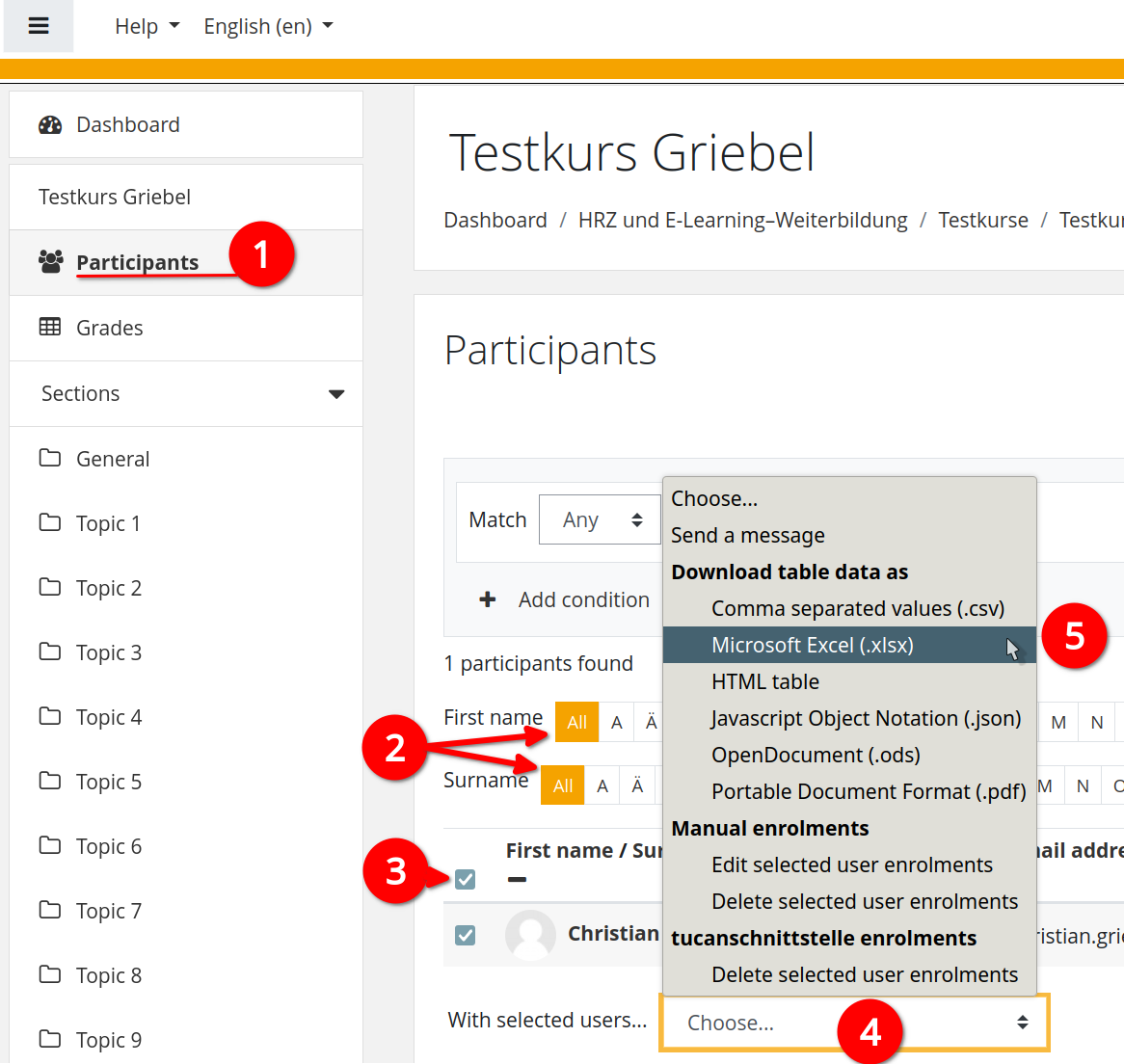
Kurzanleitung zum Export der Matrikelnummern eines Moodle-Kurses:
- im jeweiligen Moodle-Kurs auf den Menüpunkt Teilnehmer/innen gehen
- sicherstellen, dass bei den Filterzeilen „Vorname“ und „Nachname“ jeweils Alle ausgewählt sind
- über das Auswahlkästchen neben der „Vorname/Nachname“-Spalte alle TN auswählen
- weiter unten Für ausgewählte Nutzer/innen… anklicken und dort Export über „csv“ oder „Excel“ wählen (da die MN nicht separat ausgewählt werden kann)
- in LibreOffice Calc oder Excel die Spalte Matrikelnr. komplett kopieren und in eine Textdatei (Notepad o.ä.) speichern
Falls Sie dazu mehr Informationen benötigen als diese Kurzanleitung, können Sie ein Ticket zum Moodle-Team eröffnen.