
Schritt 1: Voraussetzungen
Diese Kurzanleitung beschreibt einen möglichen Weg, Ihr privates GitLab-Projekt (oder ein einzelnes Gruppenprojekt) per Repository-URL-Import zu gitlab.hefdi.de zu importieren. Es gibt weitere Möglichkeiten, Projekte in gitlab.hefdi.de zu importieren: GitLab Import. GitLab-Issues, Commit History und Merge Requests können auf diesem Weg nicht importiert werden. Für diesen Fall empfehlen wir, Ihre Projekte in eine Gruppe zu verschieben und den Direct Transfer zu nutzen. Beachten Sie, dass Ihre GitLab-Administratoren möglicherweise Einstellungen am Quell-GitLab anpassen müssen: Voraussetzungen für GitLab-Administratoren
Benutzerkonto-Einrichtung: Sie müssen sich bei gitlab.hefdi.de anmelden können, um Projekte zu migrieren.
Schritt 2: Importprozess
1. Zugriffstoken erstellen
- Erstellen Sie einen Zugriffstoken in Ihrem Projekt auf Ihrer Quell-GitLab-Instanz (GitLab Aachen Instanz).
- Der Token benötigt mindestens die Scopes api und read_repository.
- Öffnen Sie dazu Ihr Projekt und navigieren Sie zu Settings -> Access tokens.
- Wählen Sie eine Rolle für das Token aus:
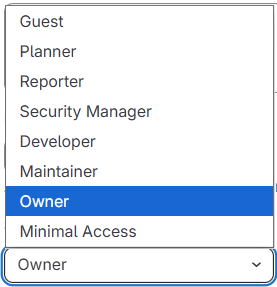
2. Import starten
- Erstellen Sie ein neues Projekt und wählen Sie Import project:


- Wählen sie Repository by URL:

Geben Sie folgende Informationen ein:
- Git repository URL [1] — Dies ist dieselbe URL, die Sie für einen HTTPS-Klonvorgang verwenden würden
- Username des Quell-GitLab [2]
- Projekt-Zugriffstoken als Password [3]
- Project name [4] — Muss nicht mit dem ursprünglichen Projektnamen aus Ihrem Quell-GitLab übereinstimmen
- Group or namespace [5] — Sie können das Projekt in Ihren persönlichen gitlab.hefdi.de-Namespace verschieben oder eine Gruppe auswählen, wenn Sie es teilen möchten
- Project slug [6] — Als Bezeichner in der URL (wird automatisch auf Ihren Projektnamen gesetzt)
- Visibility level [7] — Kann sich vom Quell-GitLab unterscheiden
- Klicken Sie dann auf Create project [8], um den Import zu starten:


Bitte denken Sie daran Ihre lokalen Repositories zu aktualisieren: Update Git remote URLs.