Anleitung Linux-Mailbox
E-Mail Programm einrichten

E-Mail-Einrichtung für Studierende: K-9 Mail (Android)

Diese Anleitung beschreibt die Einbindung Ihres Studierenden-Postfachs in die App K-9 Mail.

Schritt 1: Konto-Initialisierung

Account initialisation

1. Starten Sie K-9 Mail und wählen Sie „Los geht's“.

E-Mail-Adresse in K-9 Mail App eingeben

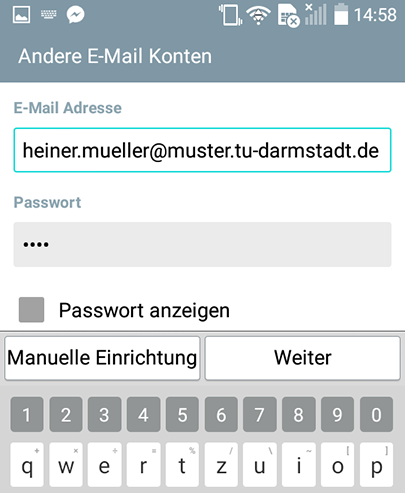
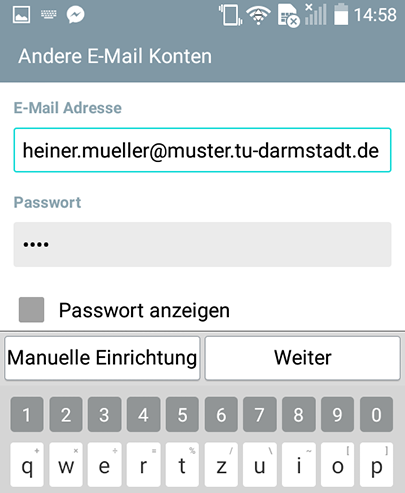
2. Geben Sie Ihre E-Mail-Adresse (vorname.nachname@stud.tu-darmstadt.de) ein und tippen Sie auf „Weiter“.

Passwort in K-9 Mail App eingeben

3. Geben Sie Ihr Passwort zur <TU-ID> ein und bestätigen Sie erneut mit „Weiter“.

Schritt 2: Konfiguration manuell anpassen

Die App erkennt die Servereinstellungen automatisch. Damit die Anmeldung erfolgreich ist, muss der Benutzername jedoch zwingend korrigiert werden.

1. Wählen Sie im Fenster „Konfiguration gefunden“ den Punkt „Konfiguration bearbeiten“.

2. Überprüfen und korrigieren Sie die Daten in den Masken für den Posteingang und Postausgang.

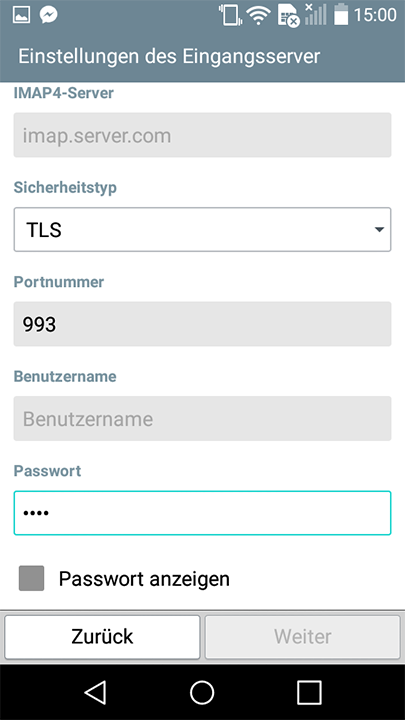
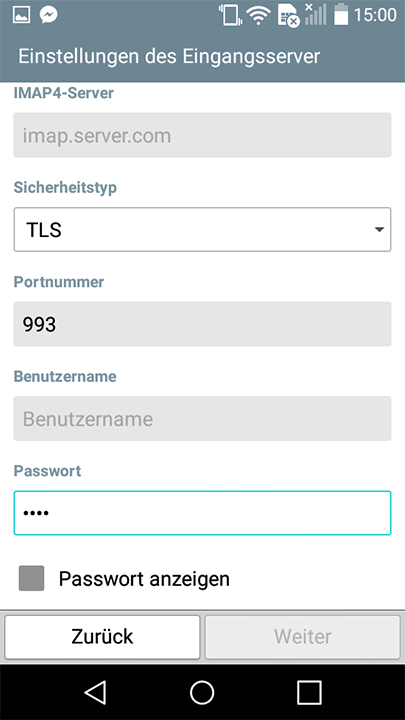
Einstellungen Posteingangsserver

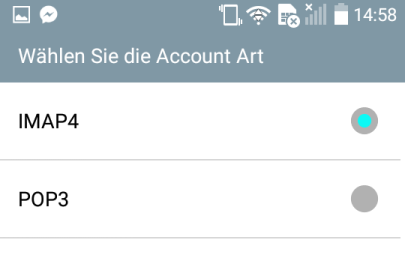
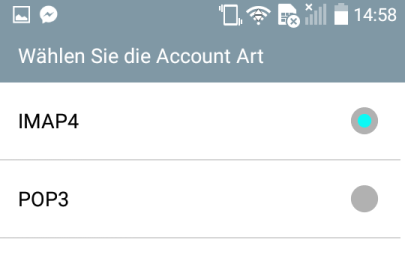
Posteingangsserver (IMAP):

  • Protokoll: IMAP
  • Server: imap.stud.tu-darmstadt.de
  • Sicherheit: SSL/TLS
  • Port: 993
  • Authentifizierung: Normales Passwort
  • Benutzername: Ersetzen Sie den voreingestellten Wert durch Ihre persönliche <TU-ID> z.B.: ab12cdef.
  • Passwort: Ihr Passwort zu Ihrer TUID
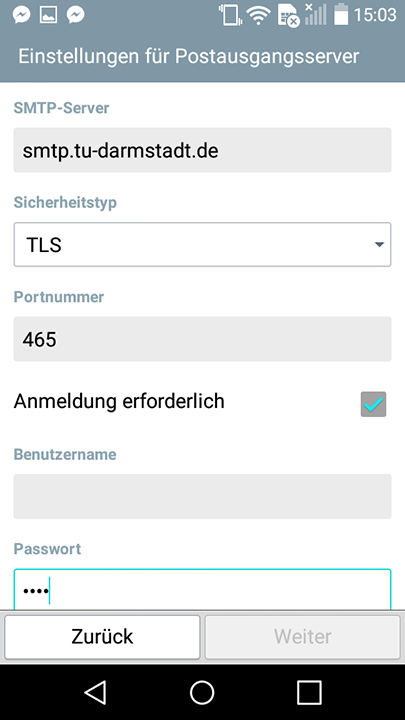
Einstellungen Postausgangsserver

Postausgangsserver (SMTP):

  • Server: smtp.tu-darmstadt.de
  • Sicherheit: SSL/TLS
  • Port: 465
  • Authentifizierung: Normales Passwort
  • Benutzername: Ersetzen Sie auch hier den Benutzernamen durch Ihre <TU-ID> z.B.: ab12cdef.
  • Passwort: Ihr Passwort zu Ihrer TU-ID

Schritt 3: Anzeigeoptionen & Abschluss

Namen festlegen
Namen festlegen

1. Legen Sie unter „Anzeigeoptionen“ Ihren Namen fest (dieser wird Empfängern Ihrer E-Mails angezeigt).

Weitere Einstellungen

2. Berechtigungen: Sie können nun den Zugriff auf Kontakte und Benachrichtigungen verwalten.

  • Kontakte: Dieser Zugriff ist freiwillig und für den Grundbetrieb nicht erforderlich.
  • Benachrichtigungen: Die Erlaubnis ist ebenfalls freiwillig, wird jedoch empfohlen, um zeitnah über neue Nachrichten informiert zu werden.

Stand der Dokumentation: Januar 2026